📖 Manual de Usuario
¡Bienvenido a AI Translator Pro! Esta herramienta está diseñada para romper las barreras del idioma en tus juegos favoritos (novelas visuales, otomes, gachas, etc.) traduciendo la pantalla en tiempo real sin modificar los archivos del juego.
En esta guía aprenderás desde cómo iniciar sesión hasta cómo crear plantillas perfectas para cualquier juego.
1 Primer Inicio y Activación
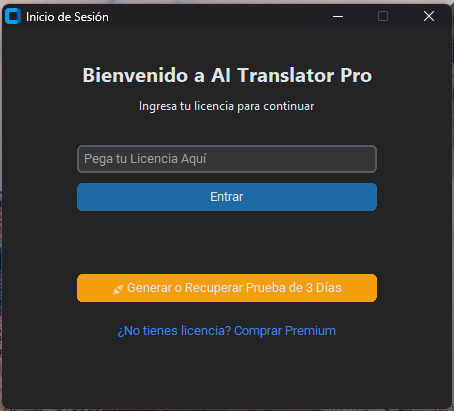
Al abrir el programa por primera vez, verás la pantalla de inicio de sesión. Aquí vinculas tu software con el servidor.
-
✦
Si ya compraste un pase: Pega tu clave de licencia en el cuadro de texto y haz clic en Entrar.
-
✦
Si quieres probarlo gratis: Haz clic en el botón naranja "🚀 Generar o Recuperar Prueba de 3 Días". El sistema detectará tu equipo automáticamente y te dará acceso Premium temporal.
2 Conociendo el Panel Principal (Dashboard)
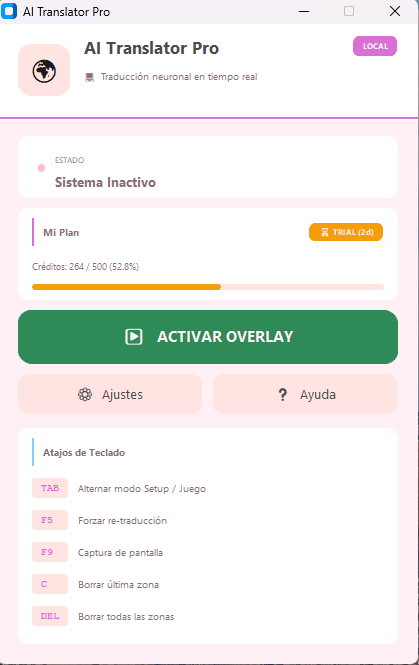
Una vez dentro, verás el centro de control de tu traductor.
-
✦
Estado y Plan: Aquí verás tu nivel actual (⭐ Premium, ⏳ Trial, o ⚪ Standard).
-
✦
Créditos / Traducciones: Una barra de progreso que te indica cuántas traducciones rápidas o créditos te quedan disponibles.
-
✦
Botón Activar Overlay: Este es el botón principal. Al presionarlo, el Dashboard se ocultará y aparecerá el "Overlay" (la capa transparente) sobre tu pantalla listo para traducir el juego.
3 La Regla de Oro: Modo Setup vs Modo Juego
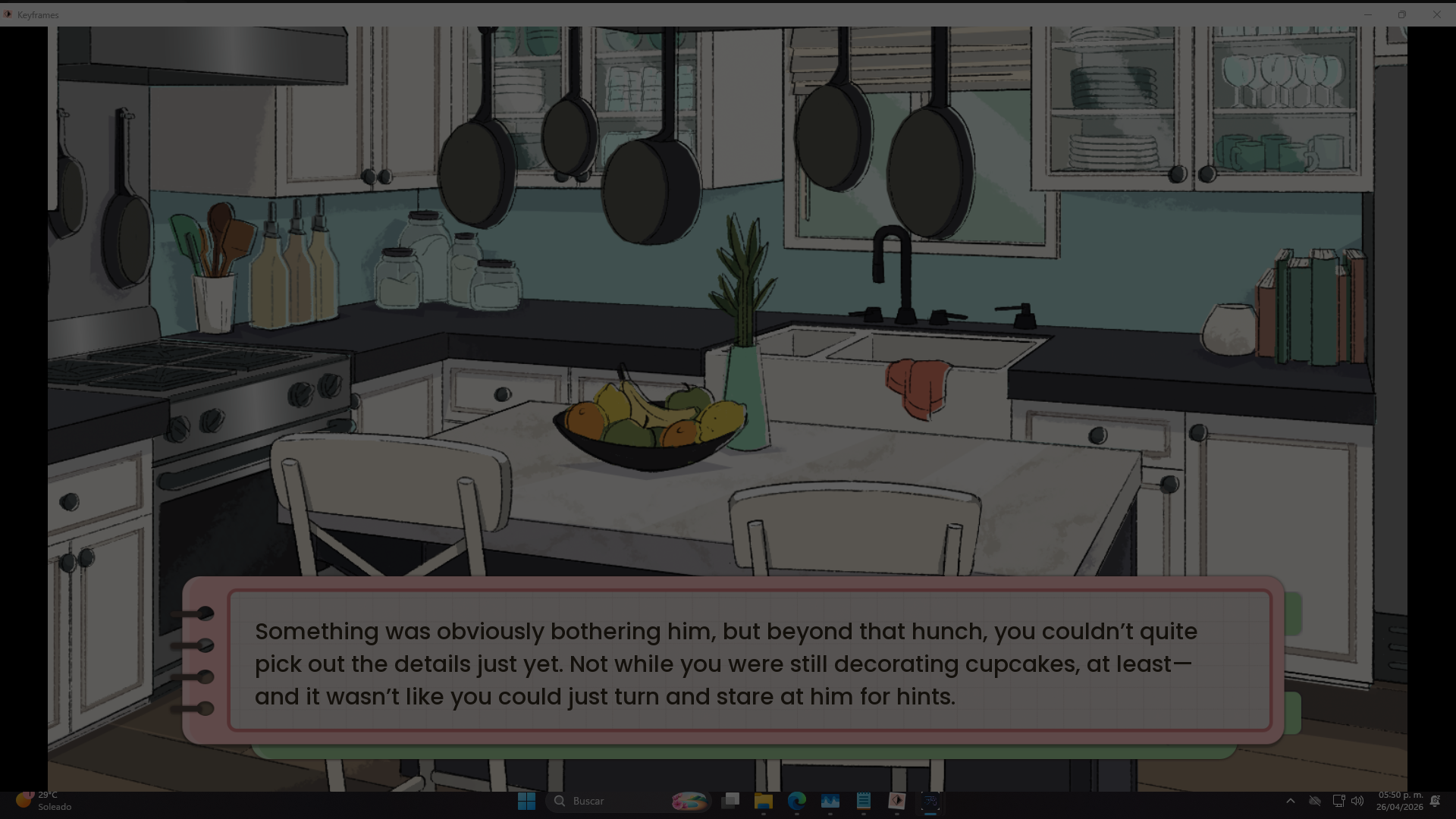
El funcionamiento de AI Translator Pro se basa en alternar entre dos modos usando la tecla TAB de tu teclado. Esto es lo más importante que debes aprender:
-
🛠️ Modo Configuración (Setup Mode)
La pantalla se oscurecerá ligeramente. Tu ratón interactuará con el traductor. Aquí es donde dibujas las "cajas" sobre el texto japonés/coreano/inglés que quieres traducir.
-
🎮 Modo Juego (Play Mode)
Al presionar TAB, las cajas se vuelven invisibles y tu ratón vuelve a interactuar con el juego. El traductor trabajará silenciosamente en el fondo, leyendo dentro de las áreas que le marcaste.
4 Creando tus Zonas de Traducción
Estando en el Modo Configuración, hacer una zona de traducción es tan fácil como hacer clic y arrastrar el ratón (como seleccionando archivos en Windows) sobre la caja de diálogo del juego.
Al terminar de dibujar, aparecerá un pequeño menú. Elige el tipo de texto correcto para que la Inteligencia Artificial sepa cómo tratarlo:
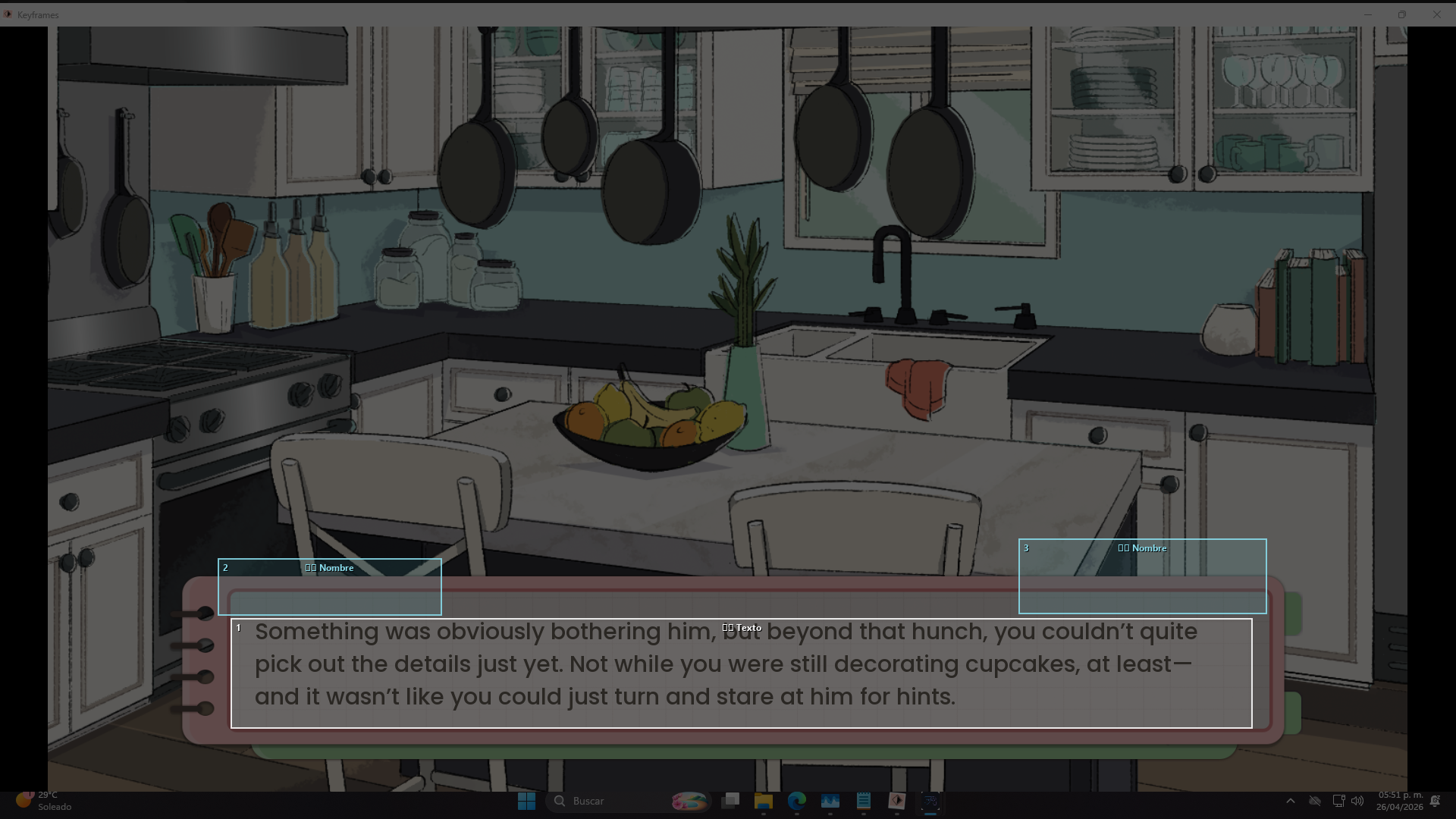
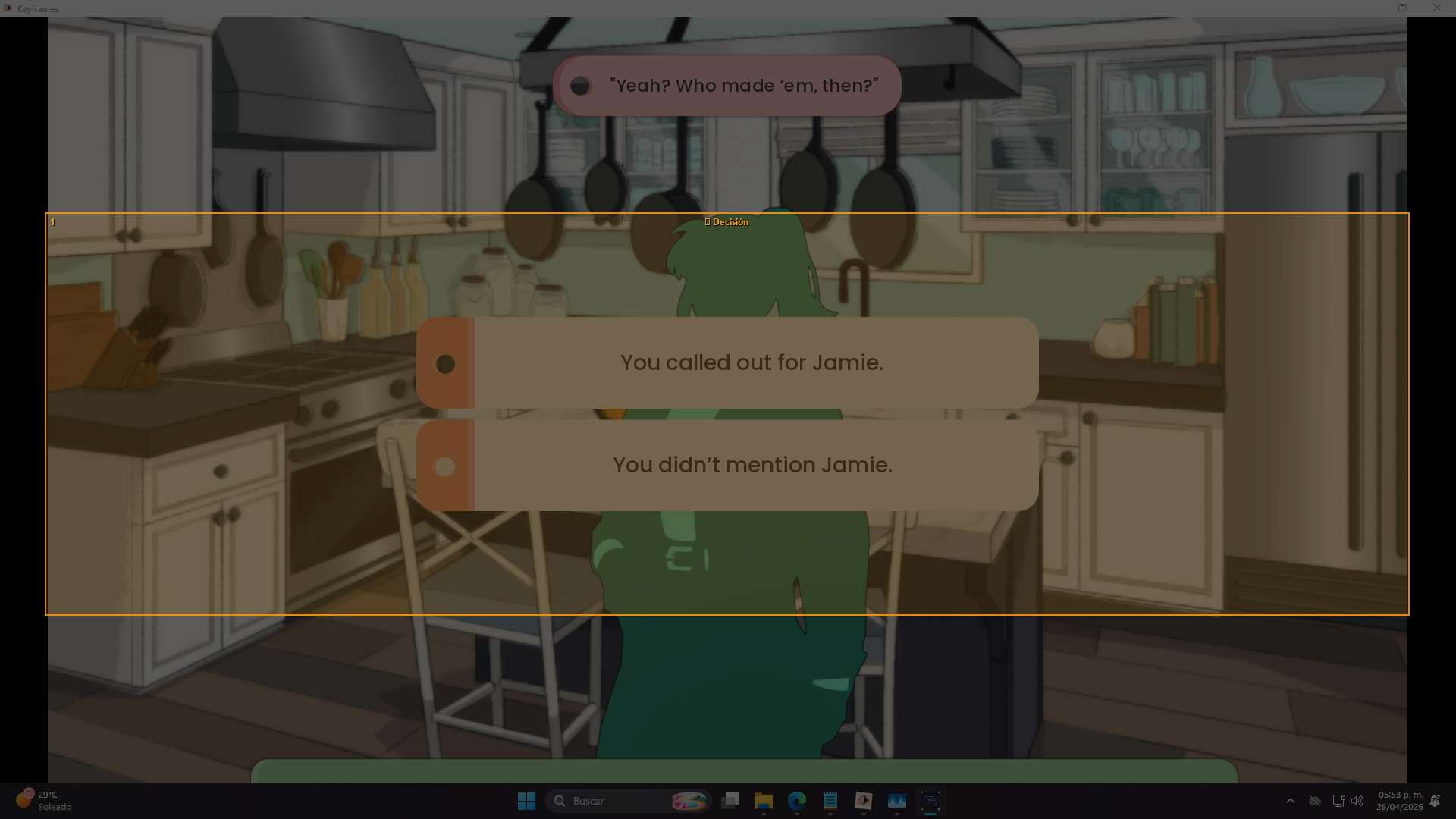
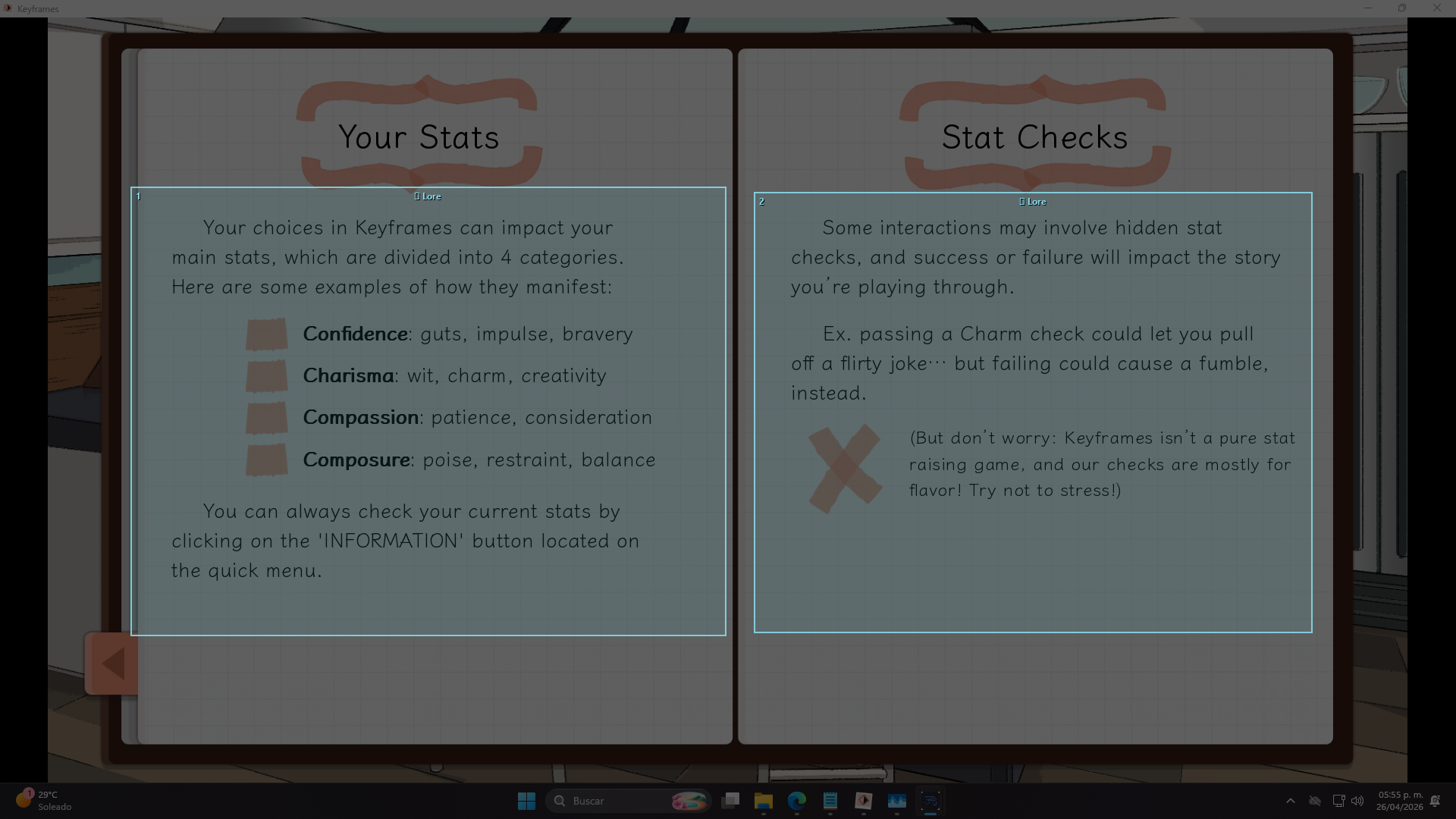
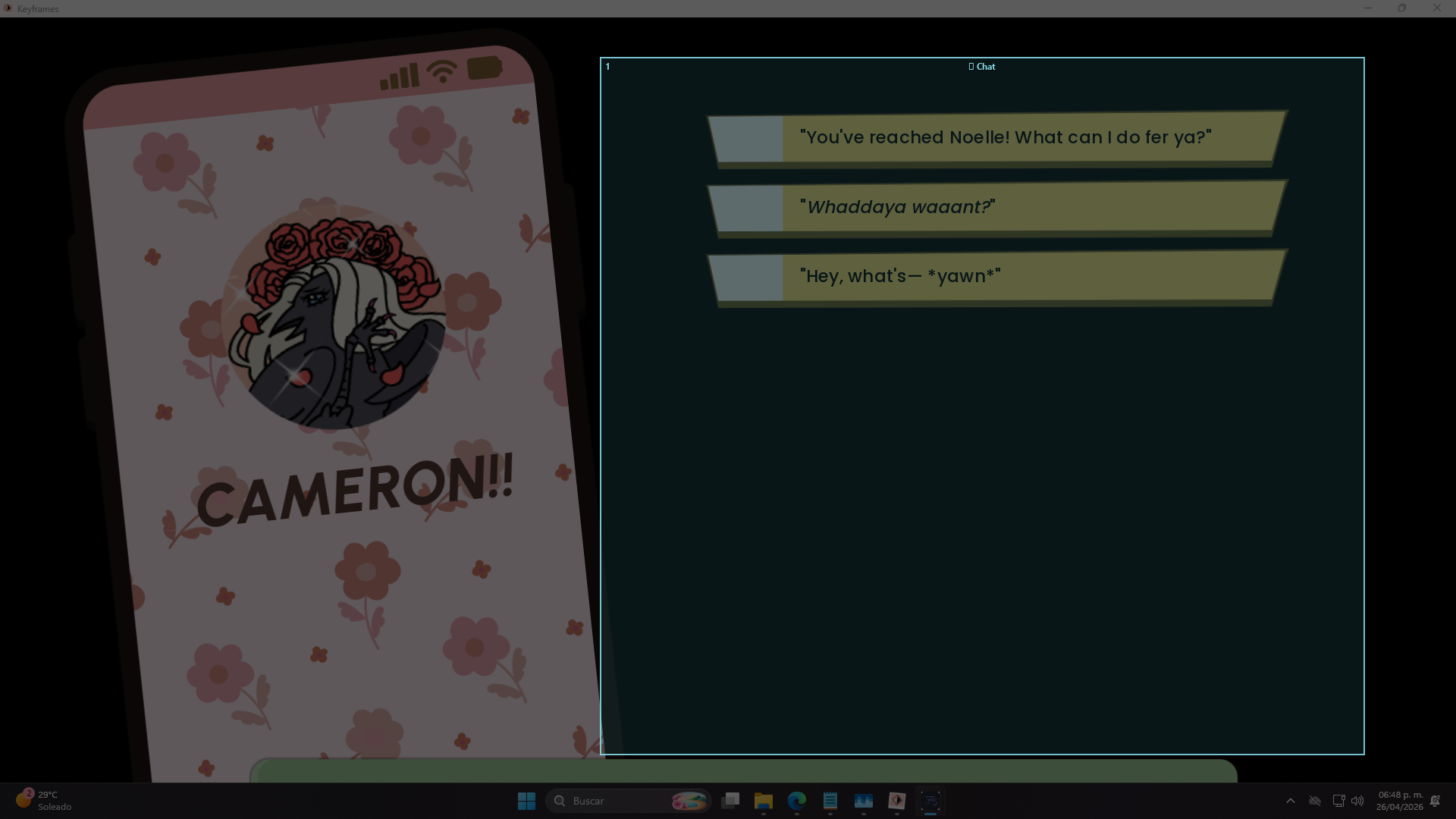
(Diálogo normal) Para las cajas de texto principales donde hablan los personajes.
Muy importante para novelas visuales. Usa este modo cuando aparezcan opciones en pantalla. La IA activará un escáner especial para detectar botones horizontales o verticales y separarlos correctamente.
Para la etiqueta pequeña donde sale el nombre del personaje que está hablando.
Para menús, descripciones de objetos o interfaces del juego.
Para pantallas de mensajería tipo smartphone dentro del juego (conversaciones largas y burbujas de chat). El traductor las reconoce y las traduce línea por línea.
Atajos útiles al crear zonas:
- Presiona C para borrar la última zona que dibujaste.
- Presiona Suprimir (DEL) para borrar TODAS las zonas de la pantalla.
5 El Menú de Ajustes
Personaliza tu experiencia. Haz clic en el botón "⚙️ Ajustes" en el Dashboard para abrir la configuración.
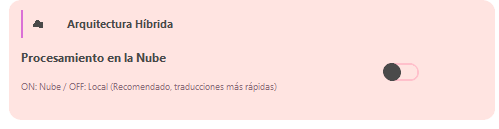
Pestaña IA & APIs
-
Arquitectura Híbrida (Nube vs Local):
- ON (Nube): Usa los servidores para leer el texto.
- OFF (Local): Recomendado. Tu propia computadora lee el texto y la nube solo se usa para la traducción neuronal.
-
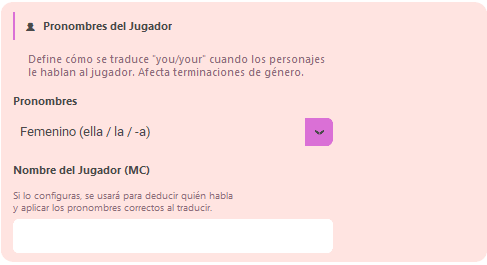
Pronombres y Nombre (¡Clave para juegos de romance!):
Dile a la IA cómo quieres que te llamen los personajes (Femenino, Masculino, Neutro o Dinámico) y escribe tu nombre de jugador. Así, cuando en el juego digan "You", la IA lo traducirá con el género correcto.
Pestaña Visual
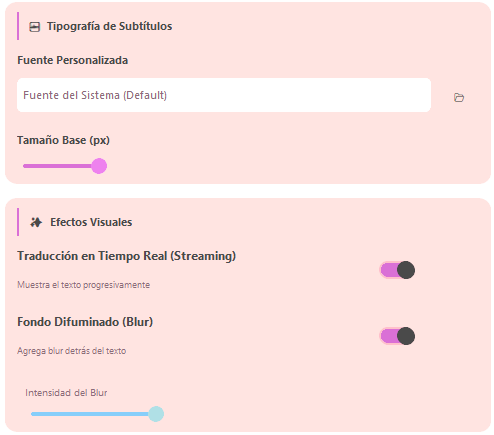
- Temas de Interfaz: Cambia el color del traductor (Oscuro, Claro, o Rosa Soft Romance). El cambio aplica al reiniciar el programa.
- Tipografía y Tamaño: Elige una fuente personalizada desde tu computadora y ajusta el tamaño de los subtítulos con un deslizador.
- Efectos (Exclusivo Premium ⭐): Activa el Fondo Difuminado para que el texto original desaparezca elegantemente detrás de la traducción, y ajusta su intensidad. También puedes activar el Streaming para que las letras aparezcan progresivamente, como si alguien las escribiera en vivo.
Pestaña OCR
- Número de Hilos: Controla cuánta potencia de tu procesador dedica el traductor a leer el texto en pantalla. El valor recomendado es 4 hilos para un balance ideal entre velocidad y estabilidad. Subir este número demasiado puede causar inestabilidad en equipos más modestos.
6 Guardar y Cargar Plantillas (Presets)
Si juegas varios juegos, no tienes que dibujar las cajas cada vez que abres uno.
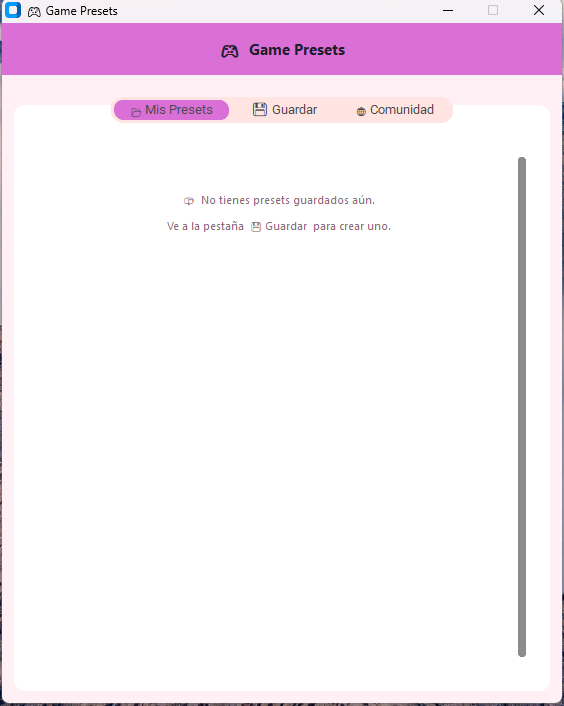
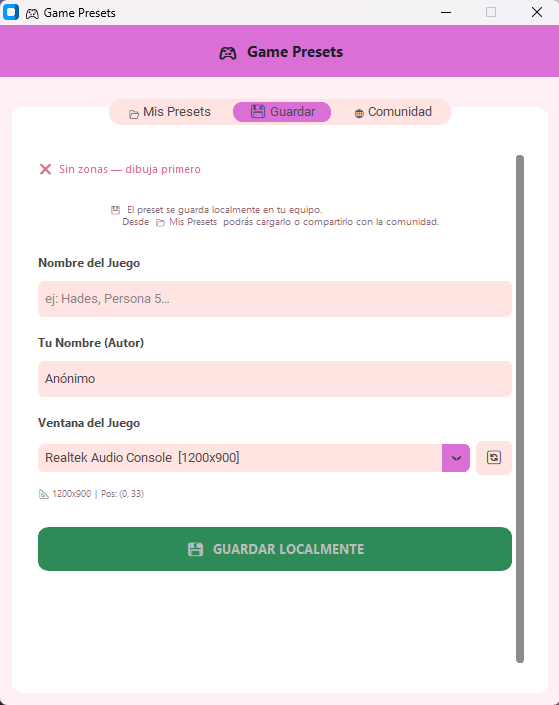
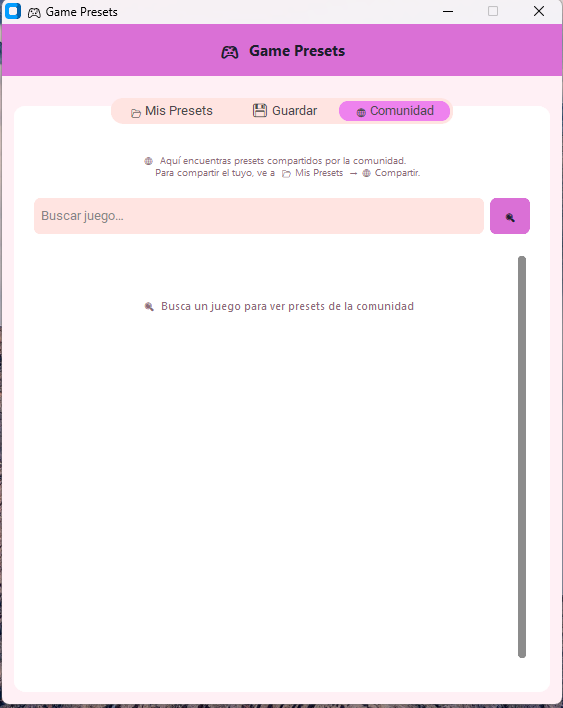
- 💾 Guardar Localmente: Haz clic en el botón de guardar en el menú del Overlay, ponle nombre a tu juego y se guardará en tu computadora al instante.
- 🌐 Compartir: En tu lista de presets locales, verás un botón azul de la nube. Haz clic ahí para subir tu plantilla al servidor y compartirla con la comunidad.
- 📥 Cargar de la Comunidad: Si juegas un título popular (ej. Love and Deepspace), simplemente usa la barra de búsqueda. Si otro usuario ya hizo las cajas de traducción, podrás descargarlas con un clic.
7 Atajos Especiales y Modo Foto
AI Translator Pro tiene atajos de teclado pensados tanto para el uso diario como para quienes hacen capturas o tutoriales:
-
TAB
Cambiar de modo: Alterna entre Modo Configuración y Modo Juego.
-
F5
Forzar Traducción: Si el texto cambió muy rápido o no se detectó bien, presiona F5 en Modo Juego para que el sistema lo vuelva a leer en ese instante.
-
F9
Captura de Pantalla Limpia:
- Desde Modo Juego: Guarda una foto del juego con la traducción visible, sin que aparezca ningún menú del traductor.
- Desde Modo Configuración: Guarda una foto que muestra dónde están tus zonas dibujadas, ideal para hacer guías para otros jugadores.
-
C
Borrar última zona: Elimina solo la última caja que dibujaste, sin tocar las demás.
-
DEL
Borrar todo: Elimina todas las zonas de la pantalla de una vez.
Nota: Todas las capturas se guardan automáticamente en la carpeta
screenshots dentro de la carpeta del programa.
8 Planes y lo que Incluye Cada Uno
AI Translator Pro tiene tres niveles de acceso. Puedes ver en qué plan estás en la pantalla principal:
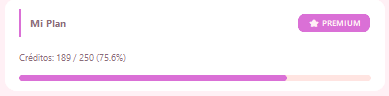
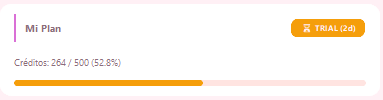
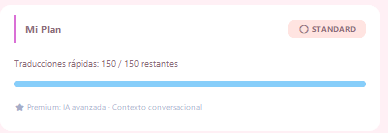
- ✅ IA avanzada con contexto
- ✅ Todos los tipos de zona
- ✅ Fondo difuminado (Blur)
- ✅ Streaming de texto
- ✅ Modo local y en la nube
- ✅ Créditos mensuales
- ✅ Acceso completo Premium
- ✅ Funciones avanzadas activas
- ⏳ Duración: 3 días
- 🔑 Se activa automáticamente
- ✅ Traducción básica de diálogo
- ✅ 150 traducciones rápidas/día
- ❌ Sin blur ni streaming
- ❌ Sin modo en la nube
- ❌ Delay de 3s al superar límite
💡 Preguntas Frecuentes
¿El programa modifica los archivos de mi juego?
No. El traductor solo lee lo que hay en pantalla y dibuja encima, como una capa de cristal transparente. Tu juego permanece intacto.
¿Por qué a veces no se detecta el texto?
Puede ocurrir si el juego usa tipografías muy decorativas o si el texto es muy pequeño. Prueba ampliar la zona dibujada o presiona F5 para forzar una nueva lectura.
¿Tengo que configurar las zonas cada vez que abro el juego?
No. Guarda tus zonas como un Preset (Sección 6) y la próxima vez que abras el juego solo tendrás que cargar tu plantilla con un clic. También puedes ver si alguien de la comunidad ya lo configuró para ese juego.
¿La traducción es perfecta?
La IA ofrece traducciones de muy alta calidad, especialmente en diálogos y textos narrativos. Sin embargo, nombres propios muy poco comunes o textos con fondos muy complejos pueden presentar pequeñas variaciones.
¿Qué hago si tengo un problema no cubierto aquí?
Escríbenos a soporte@traductorotome.com con una descripción de lo que ocurre y, si puedes, adjunta una captura de pantalla.